Bildbearbeitung
Der Workflow der RAW-Entwicklung in Affinity Photo
RAW-Entwicklung in Affinity Photo Schritt für Schritt: Develop Persona, Weißabgleich, Objektivkorrektur, Farbprofile und Übergabe an die Photo Persona.
8 Min. Lesezeit
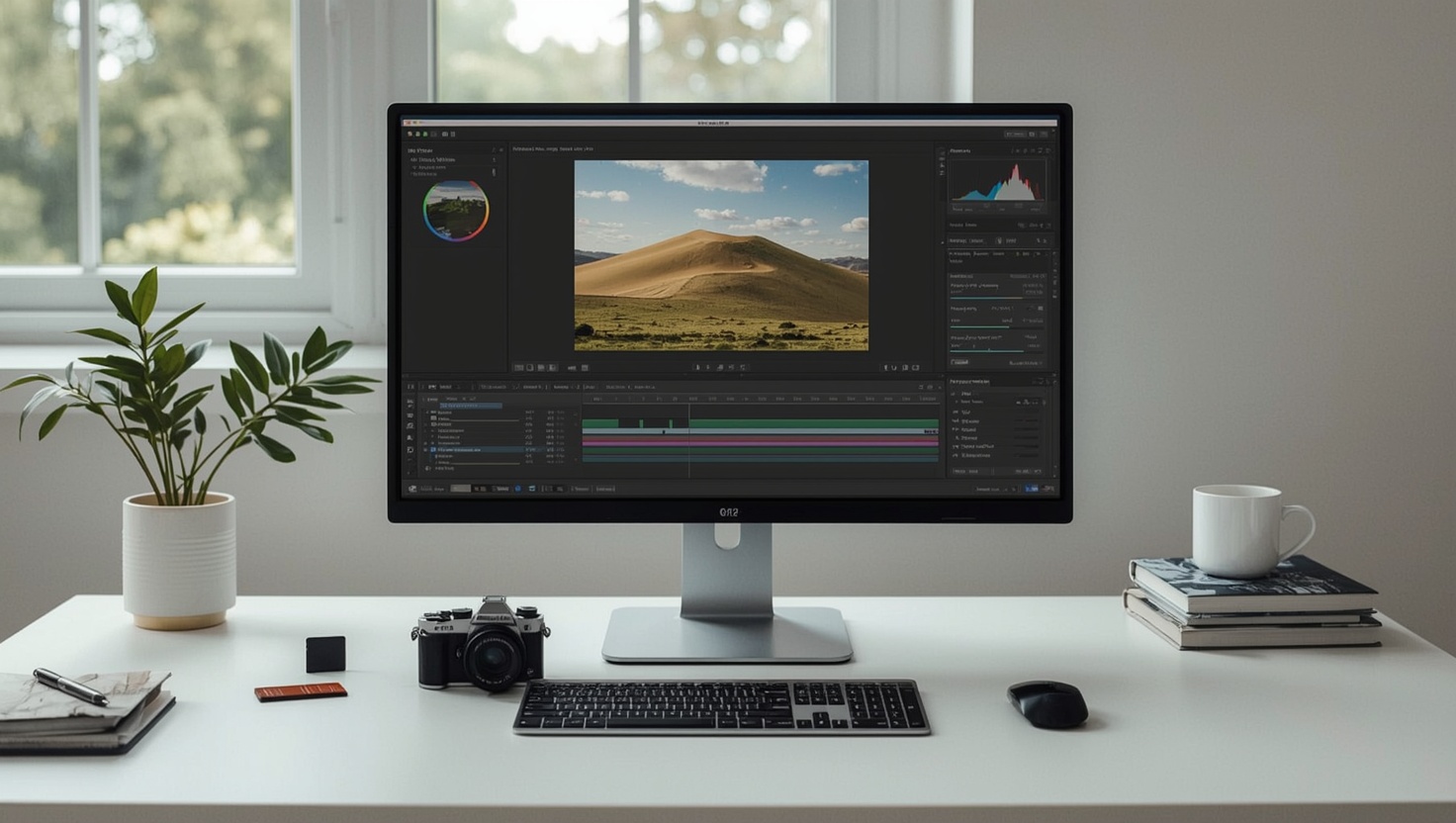
Wie läuft die Affinity Photo RAW-Entwicklung vom Öffnen der Datei bis zum fertigen Bild ab, und in welcher Reihenfolge setzt du die Korrekturen? Dieser Beitrag erklärt die Develop Persona, die Grundkorrekturen von Belichtung und Weißabgleich, Objektivkorrekturen und Rauschreduzierung, die Wahl des Farbprofils und die Übergabe in die Photo Persona. Die Beschreibung bezieht sich auf Affinity Photo 2; in anderen Versionen können Bezeichnungen und Menüpunkte abweichen.
Die Develop Persona: das Herzstück der RAW-Entwicklung in Affinity Photo
Eine RAW-Datei ist kein fertiges Bild. Sie enthält die Rohdaten des Sensors, meist mit 12 oder 14 Bit pro Farbkanal, also deutlich mehr Helligkeitsabstufungen als ein JPEG mit 8 Bit. Erst ein RAW-Konverter rechnet daraus ein Bild mit Farben, Kontrast und Schärfe. Deshalb spricht man vom digitalen Negativ: Die Entwicklung entscheidet, wie das Bild am Ende aussieht.
Affinity Photo arbeitet mit sogenannten Personas. Das sind getrennte Arbeitsumgebungen für unterschiedliche Aufgaben. Öffnest du eine RAW-Datei, startet das Programm automatisch in der Develop Persona. Sie ist ausschließlich für die Entwicklung der Rohdaten zuständig. Erst wenn du auf Entwickeln klickst, wechselst du in die Photo Persona, die eigentliche Bildbearbeitung mit Ebenen, Masken und Filtern.
Die Develop Persona gliedert ihre Werkzeuge in mehrere Registerkarten. In der englischen Oberfläche heißen sie Basic, Lens, Details, Tones und Overlays:
| Registerkarte | Inhalt |
|---|---|
| Basic | Belichtung, Kontrast, Weißabgleich, Schatten und Lichter, Ausgabeprofil |
| Lens | Verzeichnung, chromatische Aberration, Farbsäume, Vignettierung |
| Details | Schärfen, Rauschreduzierung |
| Tones | Gradationskurve, Teiltonung, Schwarzweiß |
| Overlays | lokale Korrekturen per Pinsel oder Verlauf |
Dazu kommen Werkzeuge in der linken Leiste, etwa zum Freistellen, für den Weißabgleich per Pipette und für Verlaufs- und Pinselmasken. Über das Histogramm rechts kontrollierst du jederzeit, wie sich die Helligkeitswerte verteilen.
Wichtig ist der Develop Assistant, erreichbar über das Symbol in der oberen Werkzeugleiste. Dort legst du fest, ob Affinity Photo beim Öffnen automatisch eine Tonwertkurve anwendet, ob Objektivkorrekturen gleich aktiv sind und in welcher Form das Ergebnis an die Photo Persona übergeben wird. Wer die Rohdaten möglichst neutral sehen will, schaltet die automatische Tonwertkurve ab und entscheidet selbst, wie viel Kontrast das Bild bekommt.
Wie Affinity Photo im Vergleich zu kostenlosen RAW-Konvertern wie Darktable oder RawTherapee abschneidet, beschreibt der Beitrag RAW-Bilder kostenlos bearbeiten: Die besten Tools.
Grundlegende Korrekturen: Belichtung, Kontrast und Weißabgleich
Die Reihenfolge der Korrekturen ist nicht beliebig. Jede Änderung baut auf den Werten der vorherigen auf. Ein bewährter Ablauf in der Registerkarte Basic:
- Weißabgleich. Zuerst stellst du die Farbtemperatur in Kelvin und die Tönung auf der Grün-Magenta-Achse ein. Am genauesten geht das mit der Pipette auf einer neutralen Fläche, etwa einer Graukarte oder einer weißen Wand. Ein falscher Weißabgleich verfälscht alle späteren Farbentscheidungen.
- Belichtung. Der Regler Belichtung verschiebt die Helligkeit des gesamten Bildes in Blendenstufen. Ein Wert von plus 1 entspricht einer Verdopplung der Lichtmenge. Kontrolliere dabei das Histogramm: Stößt es rechts an, sind Lichter ausgefressen.
- Schwarzpunkt und Helligkeit. Mit dem Schwarzpunkt legst du fest, ab welchem Wert die Schatten reines Schwarz sind. Helligkeit verändert vor allem die Mitteltöne.
- Lichter und Schatten. Die Regler im Bereich Schatten und Lichter holen Zeichnung aus hellen und dunklen Bereichen zurück. Hier zeigt sich der Vorteil der RAW-Datei: Der größere Dynamikumfang lässt mehr Spielraum als ein JPEG.
- Kontrast, Klarheit, Dynamik. Erst zum Schluss setzt du Kontrast, Klarheit für den Mikrokontrast und Dynamik oder Sättigung für die Farbintensität.
Affinity Photo bietet außerdem die Möglichkeit, Bereiche mit Clipping anzuzeigen. Über die Schaltflächen in der Werkzeugleiste markiert das Programm ausgefressene Lichter, zugelaufene Schatten und überschrittene Farbtöne farbig. So erkennst du Grenzwerte, die du auf dem Monitor allein leicht übersiehst.
Wie viel du in der Entwicklung retten kannst, hängt davon ab, wie das Bild belichtet wurde. Eine RAW-Datei, deren Lichter beim Fotografieren schon ausgefressen waren, enthält dort keine Information mehr. Wie Blende, Verschlusszeit und ISO zusammen die Belichtung bestimmen, erklärt der Beitrag zum Belichtungsdreieck.
Präzise Objektivkorrekturen und Rauschreduzierung
Objektivkorrekturen
Jedes Objektiv bildet nicht vollkommen fehlerfrei ab. Typisch sind drei Abweichungen:
- Verzeichnung: Gerade Linien wirken gebogen, tonnenförmig bei kurzen Brennweiten, kissenförmig bei langen.
- Chromatische Aberration: Farbsäume an kontrastreichen Kanten, meist grün oder magenta.
- Vignettierung: abgedunkelte Bildecken, besonders bei offener Blende.
In der Registerkarte Lens kann Affinity Photo Korrekturprofile für viele Objektive automatisch anwenden. Das Programm liest dazu die Objektivdaten aus den Aufnahmedaten der RAW-Datei. Ist dein Objektiv nicht hinterlegt, korrigierst du die Werte manuell mit den Reglern für Verzeichnung, Farbsäume und Vignette. Bei Architektur prüfst du das Ergebnis an Hauswänden oder Fensterrahmen, die gerade verlaufen sollen. Warum Verzeichnung mit der Brennweite zusammenhängt, steht im Beitrag Was ist die Brennweite bei einem Objektiv?.
Rauschreduzierung und Schärfen
Die Registerkarte Details enthält Schärfen und Rauschreduzierung. Rauschen entsteht vor allem bei hohen ISO-Werten und in dunklen Bildbereichen. Affinity Photo unterscheidet zwei Arten:
- Luminanzrauschen: körnige Helligkeitsschwankungen.
- Farbrauschen: bunte Pixel, vor allem in Schatten.
Farbrauschen lässt sich meist ohne sichtbaren Detailverlust stark reduzieren. Beim Luminanzrauschen musst du abwägen: Jede Reduzierung glättet auch feine Strukturen. Beurteile das Ergebnis immer in der 100-Prozent-Ansicht, nicht in der Übersicht. Wie der ISO-Wert das Rauschen beeinflusst, erklärt der Beitrag zum ISO-Wert an der Kamera.
Beim Schärfen in der Develop Persona gilt: lieber zurückhaltend. Die endgültige Ausgabeschärfung hängt davon ab, ob das Bild für den Bildschirm oder für einen Druck bestimmt ist. Sie gehört deshalb eher an das Ende des Workflows in der Photo Persona.
Farben und Profile: ICC-Profile und LUTs im Workflow
Ausgabeprofil wählen
Ein ICC-Profil beschreibt einen Farbraum, also die Menge an Farben, die ein Bild darstellen kann. Für die RAW-Entwicklung ist das Ausgabeprofil wichtig, das du in der Registerkarte Basic unter Profile festlegst. Gängig sind drei Farbräume:
| Farbraum | Umfang | Typischer Einsatz |
|---|---|---|
| sRGB | klein | Web, soziale Netzwerke, die meisten Monitore |
| Adobe RGB | mittel | Druck, Monitore mit erweitertem Farbraum |
| ProPhoto RGB | sehr groß | Bearbeitung mit maximalem Spielraum, Archiv |
Ein größerer Farbraum lässt mehr Spielraum für spätere Korrekturen, verlangt aber eine Bearbeitung mit 16 Bit pro Kanal, damit keine Tonwertabrisse entstehen. Für die Ausgabe ins Web wandelst du am Ende in sRGB um. Ein spezielles ICC-Profil für die Kamera brauchst du in Affinity Photo nicht; der RAW-Konverter verwendet die Farbinformationen der unterstützten Kameramodelle.
Genauso wichtig ist ein kalibrierter Monitor. Zeigt dein Bildschirm Farben verschoben an, nützt das genaueste Profil wenig. Was Einsteiger beim Monitor beachten sollten, steht im Beitrag Bildbearbeitung für Einsteiger: Schritte zu besseren Fotos.
LUTs in Affinity Photo
Eine LUT, kurz für Lookup Table, ist eine Tabelle, die Farbwerte nach festen Regeln in andere Farbwerte übersetzt. Mit LUTs lassen sich Farblooks reproduzierbar auf mehrere Bilder übertragen. In Affinity Photo nutzt du sie nicht in der Develop Persona, sondern in der Photo Persona als Anpassungsebene vom Typ LUT. Das Programm liest gängige Formate wie .cube. Weil die LUT als eigene Ebene vorliegt, kannst du ihre Deckkraft reduzieren oder sie mit einer Maske auf Bildbereiche begrenzen.
Vom digitalen Negativ zum fertigen Bild: Übergabe an die Photo Persona
Mit einem Klick auf Entwickeln verlässt du die Develop Persona. Was dabei passiert, hängt von der Einstellung im Develop Assistant ab. Affinity Photo 2 bietet mehrere Möglichkeiten für die Ausgabe:
- RAW-Ebene, eingebettet: Die Rohdaten werden in die Affinity-Datei übernommen. Du kannst später in die Develop Persona zurückkehren und die Entwicklung ändern.
- RAW-Ebene, verknüpft: Die Affinity-Datei verweist auf die originale RAW-Datei. Die Datei bleibt kleiner, die RAW-Datei muss aber am selben Ort bleiben.
- Pixelebene: Die Entwicklung wird fest in eine Bildebene umgerechnet. Änderungen an der Entwicklung sind danach nicht mehr möglich.
Wer zerstörungsfrei arbeiten will, also jeden Schritt später noch ändern möchte, wählt eine der RAW-Ebenen-Optionen. In der Photo Persona arbeitest du anschließend ebenfalls zerstörungsfrei weiter, indem du Korrekturen als Anpassungsebenen und Live-Filter anlegst, statt Pixel direkt zu verändern.
32-Bit-Ausgabe für HDR
Für Motive mit sehr großem Kontrastumfang kannst du als Ausgabeformat RGB/32 (HDR) wählen. Dabei bleiben Helligkeitswerte erhalten, die über das darstellbare Maximum hinausgehen. Anschließend lässt sich das Bild in der Tone Mapping Persona gezielt auf den darstellbaren Bereich abbilden. Das ist vor allem bei Gegenlichtaufnahmen oder Innenräumen mit Fensterblick sinnvoll. Für die meisten Bilder genügen 16 Bit pro Kanal.
Mehrere RAW-Dateien
Affinity Photo ist auf die Entwicklung einzelner Bilder ausgelegt. Eine Bildverwaltung mit Synchronisation der Entwicklungseinstellungen über viele Aufnahmen bietet das Programm nicht in der Form, wie man sie von Katalogprogrammen kennt. Über Datei, Neuer Stapelverarbeitungsauftrag kannst du mehrere Dateien mit Makros verarbeiten und in ein Zielformat umwandeln. Für große Serien ist das eine Hilfe, ersetzt aber nicht die individuelle Entwicklung jedes Bildes.
Welche Kameras unterstützt werden, listet der Hersteller Serif auf seiner Website. Bei sehr neuen Kameramodellen kann es dauern, bis ein Update die Unterstützung nachliefert. Ob KI-gestützte Werkzeuge bei Rauschen oder Masken heute mehr leisten als klassische Regler, beschreibt der Beitrag KI Bildbearbeitung: Was die Tools für deine Fotos leisten.